
e. Track Board
Das Track Board ist eine erweiterte Live Standort-Funktion für die Desktop App und den Web Client.
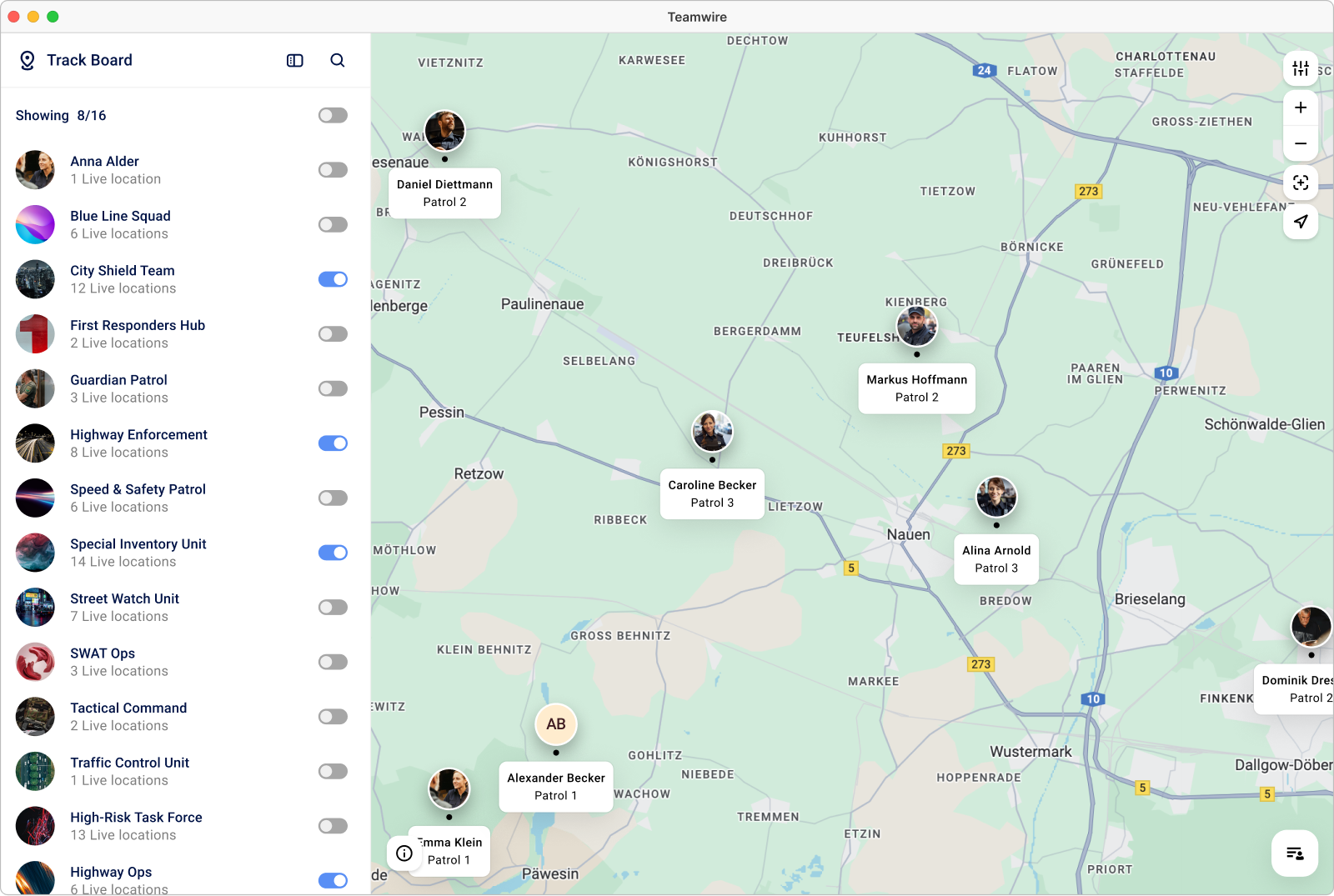
Es bietet eine zentrale Kartenansicht aller aktiven Live Standorte.
Hier sehen Sie auf einen Blick alle Chats, in denen Sie Mitglied sind und gerade Live Standorte geteilt werden. Entscheiden Sie ganz einfach, welche der Chats auf der Karte angezeigt werden sollen, um genau die Informationen zu sehen, die für Ihre Arbeit wichtig sind.
Das Track Board ist interaktiv: Wählen Sie einen Benutzer aus, um Standort- oder Profildetails abzurufen, in einer Nachricht zu erwähnen oder den gemeinsamen Chat zu öffnen.
Track Board öffnen
Klicken Sie oberhalb des Nachrichteneingangs auf das  Track Board Symbol. Die Kartenansicht wird in einem neuen Fenster geöffnet und kann so parallel zur Chatfunktion verwendet werden.
Chats einblenden / ausblenden
Standardmäßig werden alle Chats im Track Board für die Kartenansicht aktiviert.
In der linken Seitenleiste können Sie die geteilten Live Standorte je Chat über die einzelnen Schalter
 ausblenden
 einblenden
oder über die Kopfzeile alle Chats auf der Karte auf einmal einblenden bzw. ausblenden.
Darstellungsoptionen
In der Live-Karte haben Sie verschiedene Werkzeuge und Einstellungsmöglichkeiten zur Darstellung von Benutzern und Kartenmaterial.
 Karteneinstellungen
Klicken Sie auf dieses Symbol, um die Karteneinstellungen aufzurufen.
- Benutzernamen anzeigen
Wenn aktiviert, wird zusätzlich zum Benutzerfoto auch der Name des jeweiligen Benutzers angezeigt.
- Jobtitel anzeigen
Wenn aktiviert, wird zusätzlich zum Benutzerfoto auch der hinterlegte Jobtitel angezeigt.
- Bereiche anzeigen
Wenn aktiviert, werden von Benutzern eingezeichnete Bereiche angezeigt.
- Benutzer gruppieren
Standardmäßig aktiviert. Benutzer, die sich in einem naheliegenden Umkreis zueinander befinden, werden gruppiert.
- Benutzernamen anzeigen
 Neu gruppieren
Wenn Sie auf dieses Symbol klicken, zoomt Teamwire automatisch so weit aus dem Bild heraus, bis alle derzeit geteilten Standorte auf eine Karte passen.
- Benutzer fokussieren
Klicken Sie auf einen der Benutzer, um diesen zu fokussieren. So bleibt der gewünschte Benutzer stets im Mittelpunkt der Live-Karte.
Diese Funktion können Sie im Web Client über das Symbol starten.
Interaktionen

Nachrichten senden
 Fahren Sie mit der Maus über einen Benutzer, um
 diesen in einem gemeinsamen Chat zu erwähnen.
 in den gemeinsamen Chat zu wechseln.
Diese Aktionen werden im Hauptfenster der Teamwire App ausgeführt und öffnen die jeweilige Chatansicht.
Falls mehrere gemeinsame Chats mit dem Benutzer existieren, können Sie auswählen, in welchem Chat Sie interagieren möchten.
Benutzerdetails aufrufen
Klicken Sie auf einen Benutzer, um detaillierte Informationen zu dessen Standort zu erhalten.
Über das  Symbol öffnet sich ein Fenster mit Koordinaten und Kontaktdaten.
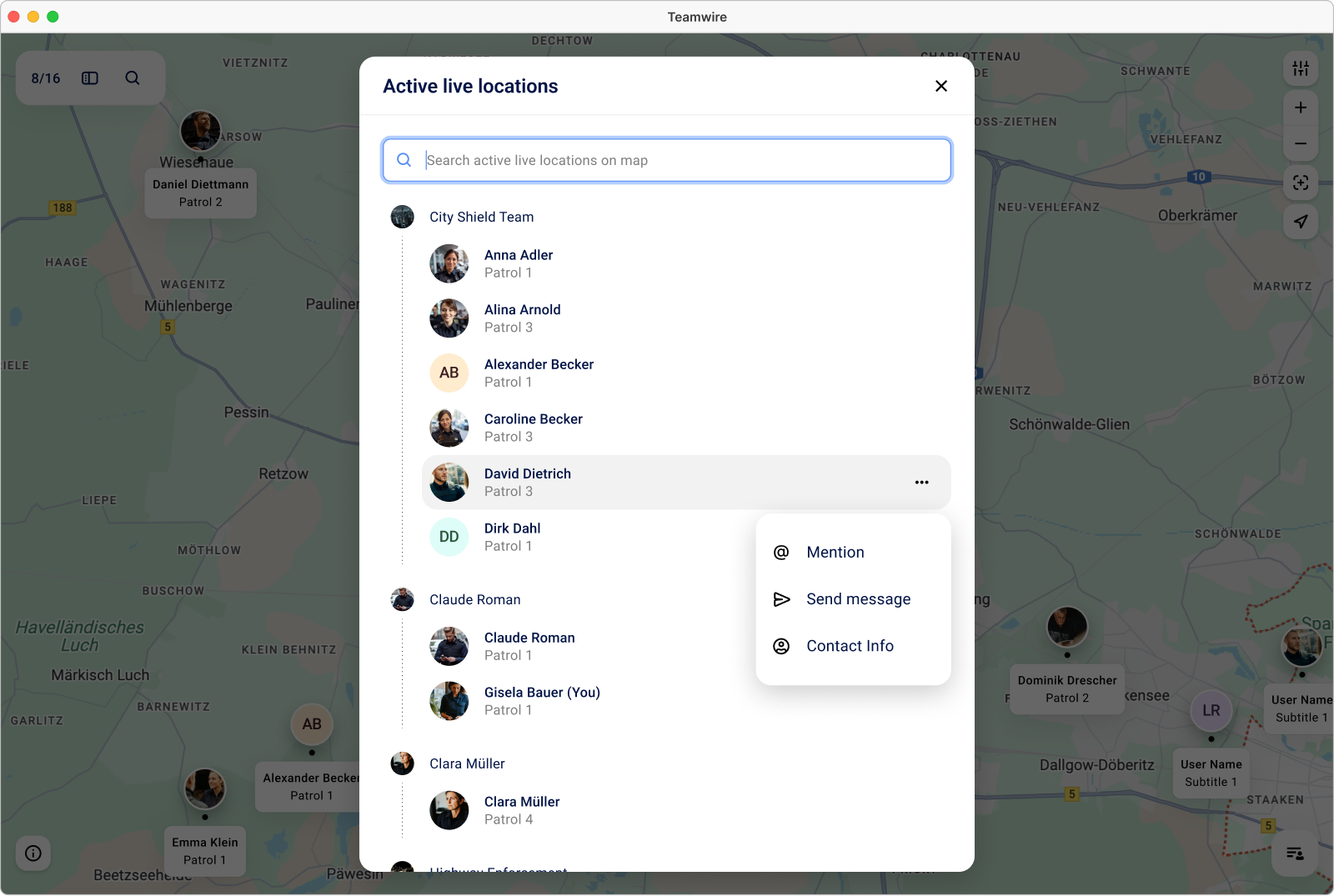
Suche / Benutzerliste
In der linken Seitenleiste können Sie über  eine Suche starten.
Sie können die Suche ebenfalls über die  Benutzerliste starten. Diese öffnen Sie unten rechts über die Live-Karte.
Die Suchfunktion berücksichtigt folgende Informationen:
- Name
- Jobtitel
- Abteilung
Über die Suchergebnisse können Sie
- auf einen Benutzer klicken, um in die Kartenansicht zurückzugelangen und den entsprechenden Benutzer zu fokussieren.
- über das Kontextmenü
 eine Auswahl treffen, wie Sie mit dem Benutzer interagieren wollen:
 im gemeinsamen Chat erwähnen
 in den gemeinsamen Chat wechseln und ein Nachricht verfassen
 das Benutzerprofil aufrufen