


c. Directory and Contacts
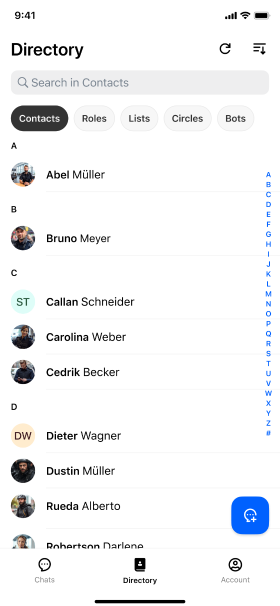
The  Directory tab shows all synchronised Contacts; created Lists; Circles and Roles to which you have been added to by your Teamwire admin; and Bots, that you have access to.
Search
Make use of the  search bar located atop the list of contacts to find your colleagues. Enter (parts of) their name to see all of yours and other organisation's matching users. If a user is from another organisation, their associated organisation name will be shown.
You can also search for names of roles, lists, circles and bots.
Contacts
In the  Contacts tab you can see all users which your Teamwire administrator allows you to see.
By default, the contacts are sorted by First name and can alternatively be sorted by Last name with the option  Sort order in the upper right corner of the screen.
Contact info
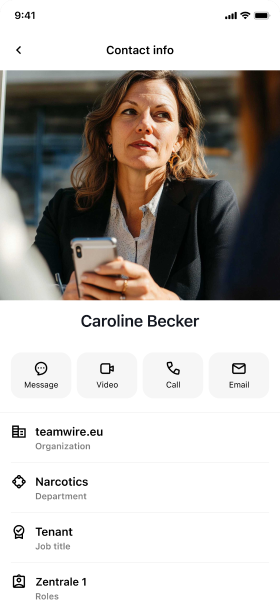
Tap on a contact's name to open their profile and contact information.
Start chat
Start a 1:1 conversation by tapping the  chat symbol. You will be forwarded to the chat view automatically.
Start video call
Start a video call by tapping the  camera symbol. As voice and video calls can only be made within chats, you will be forwarded to a new or existing 1:1 chat. The call then starts automatically.
Start voice call
Start a voice call by tapping the  phone symbol. As voice and video calls can only be made within chats, you will be forwarded to a new or existing 1:1 chat. The call then starts automatically.
If the user has added their phone number to their contact data, an additional menu will allow you to choose between calling the phone number or using "Teamwire voice call". Select Teamwire voice call to start the call.
Call phone number
If the user has added their phone number to their contact data, you will find a phone symbol (voice). You may find an additional menu which will allow you to choose between calling the phone number or using "Teamwire voice call". Tap on the phone number to move it to your default phone app where you can start the call.
Send email
If the user has added their email address to their contact data, you will find an  envelope symbol. Tap the symbol to move the address to your default mail app where you can start composing an email.
Block a user
Blocked contacts will not be able to create a 1:1 chat with you, or write to an existing 1:1 chat. If you are participating in a group chat with a blocked user, their messages will not be displayed to you.
To block a user, open their profile and tap  Block user. Their profile will show a button to Unblock user, if you have already blocked them. Thus, you will be able to revoke a block.
Alternatively, you can find a list of all blocked users in your privacy settings at Blocked contacts where you can unblock them.
Contacts from your local address book
If Teamwire has been granted access to your address book, you may find users from other organisations.
They will automatically be shown in your list of contacts.
Requirements for synchronising external users from your local address book
- The mail address in your address book matches their user ID
- Your Teamwire administrator has enabled a policy allowing the communication with external users
- The users are hosted on the same Teamwire Server (backend)
Contacts from other organisations
If your Teamwire admin allows communicating with externals, you may find users from other organisations in your contacts.
Use the magnifier to open the search bar and look for users. Their associated organisation name will be shown.
Requirements for finding users from other organisations
- Your Teamwire administrator has enabled a policy allowing the communication with external users
- The external's Teamwire administrator allows their users to be found in the directory
- The users are hosted on the same Teamwire Server (backend)
Federated contacts
If your Teamwire administrator has enabled Teamwire Federation, you may find users of other organisations from another Teamwire Server (backend) in your contacts.
They will automatically be shown in your list of contacts. They will show the Teamwire Federation icon  and their associated backend name.
Requirements for synchronising external users from another Teamwire Server
- Your Teamwire administrator has configured Teamwire Federation with another Teamwire Server (backend)
- Your Teamwire administrator has enabled your user account to use Teamwire Federation
Roles
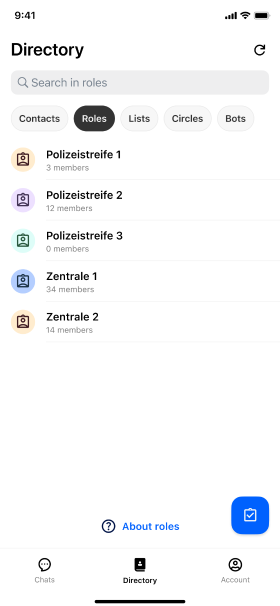
The  Roles tab shows all roles created by your Teamwire administrator. Similar to public circles, you can add roles to your group chat without being assigned to it yourself.
Read more about the purpose and advantages of roles here: What are roles?
Take a role
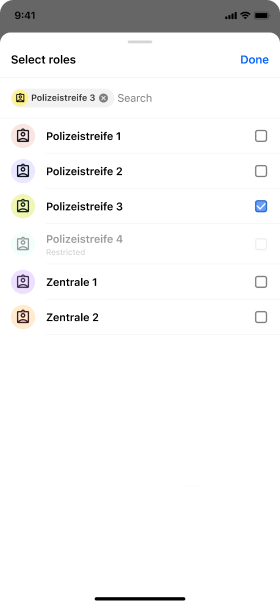
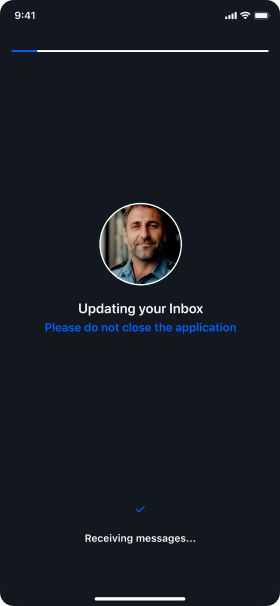
Tap  in the lower-right corner of the screen and select one or more roles which you want to take on. As soon as you confirm your selection by tapping Done, your inbox will refresh. You will automatically join all group chats your role is a member of.
The availability of roles depends on your Teamwire admin's configuration. If you are unable to select a specific role (e.g. it is grayed out), your administrator has not enabled that role for your user account.
You can take on up to 3 different roles at the same time.
Other users can see the role you've taken on in your profile details and in chats.
Leave a role
You can leave a role the same way you've taken it.
Tap in the lower-right corner of the screen and deselect your choice to leave a role. Once you confirm your selection by tapping Done, your inbox will refresh. You will automatically be removed from all group chats you were added to based on your selected role.
Alternatively, you can leave roles via your Profile.
Lists
 Lists are used to quickly and easily create a new chat with a predefined group of people in Teamwire, similar to a mailing list. Meaning, you can create multiple chats with the same list(s) based on different topics or projects.
Lists are contact groups that you created yourself and are available in your directory only. Their users will not be notified of being part of your list. Think of lists as a kind of "private circles".
When a chat is created, the list is parsed into its individual users which are added as independent chat participants. Unlike circles, they will be directly listed in the list of chat members.
Your lists are synchronised to all devices you have logged in with your Teamwire account.
Create a list
To create a new list, tap  New List.
- Select members
You can select users, roles, circles and bots to add them to your list. You may use the search bar to find contacts faster. Tap Next to continue.
- Define list name
Define a name for your list. It is best to choose a name you can easily associate to the group of people.
Confirm the creation of your list by tapping Create. You will return to the directory.
Manage list members
You can adjust the members on your lists.
- Add members
Swipe left on the list you want to edit and select Edit members.
Alternatively, tap on the name of the list to view its current members, and select Add members (lower-right).
- Remove members
Tap on the name of the list to view its current members, and tap on the user to open the action menu. There select Remove from list.
Rename lists
To rename one of your lists, tap and hold or swipe left on the list and select  Rename list.
Alternatively, tap on the name of the list to view its current members. Select Rename list and adjust its name.
Delete lists
To delete a list, tap and hold or swipe left on the list you want to delete and select Delete list.
Please notice that this action cannot be undone.
Circles
 Circles are used to quickly and easily create a new chat with a predefined group of people in Teamwire, similar to a mailing list. Meaning, you can create multiple chats with the same circle(s) based on different topics or projects.
Circles are managed by your Teamwire administrator and cannot be modified by you.
In your directory, you will find all circles you are a member of yourself. You can use them when creating a chat or add them to an existing group conversation at a later time.
Circles usually have names you can easily associate to a group of people, e.g. departments or teams.
Public circles
Public circles are managed by your Teamwire administrator and cannot be modified by you.
In your directory, you will find all public circles of your organisation without being a member yourself. You can use them when creating a chat. This allows special use cases, such as in the examples below.
- Example 1: Confidential information
You can now contact the HR department via chat and submit a photo or scanned document of your sick note. Therefore, you create a chat with the public circle "Personnel office". You get in contact with the "Personnel office" circle without inviting all other employees of the organisation.
- Example 2: Emergency alert
In the event of a workplace accident, you have to call a predefined group of contacts via the emergency alert feature. Therefore, you have set the public circle "First aider" in your App settings as the Default circle. If an emergency occurs, you can get in contact with the "First aider" circle without inviting all other employees of the organisation.
Bots
 Bots are external applications (e.g. chat bots) that you have been given access to by your Teamwire administrator. They are always labelled with the suffix Bot so that users know that they are not talking to a real person.
For example, the RSS Bot, the WhatsApp Bot, a Web Chat Widget Bot, even a Barcode Scanner or a Flic Button Bot are just a few examples of useful and popular bots. In this article you can find more information and further examples of bots.
Update your Contacts and Circles
The user accounts of your colleagues or new circles are synchronised to your app automatically. However, if you are missing any users or circles in your directory, you can fetch the latest data manually with the option  Update Contacts in the upper right corner of the screen.
If the contacts of concern do not show up, despite a manual update, please contact your Teamwire administrator. It is possible that server settings or policies have been applied which will limit the synchronisation of your contacts.