

6. Logfile
Of course we hope you will not run into any issues using Teamwire.
Still, if you have found a bug or have troubles using our product, we reckon on your feedback, so we can improve the software. To provide you with the best support we rely on the information you can give to us when reporting an error. Please send us a detailed description of your experience and a technical error report.
Teamwire Help Center
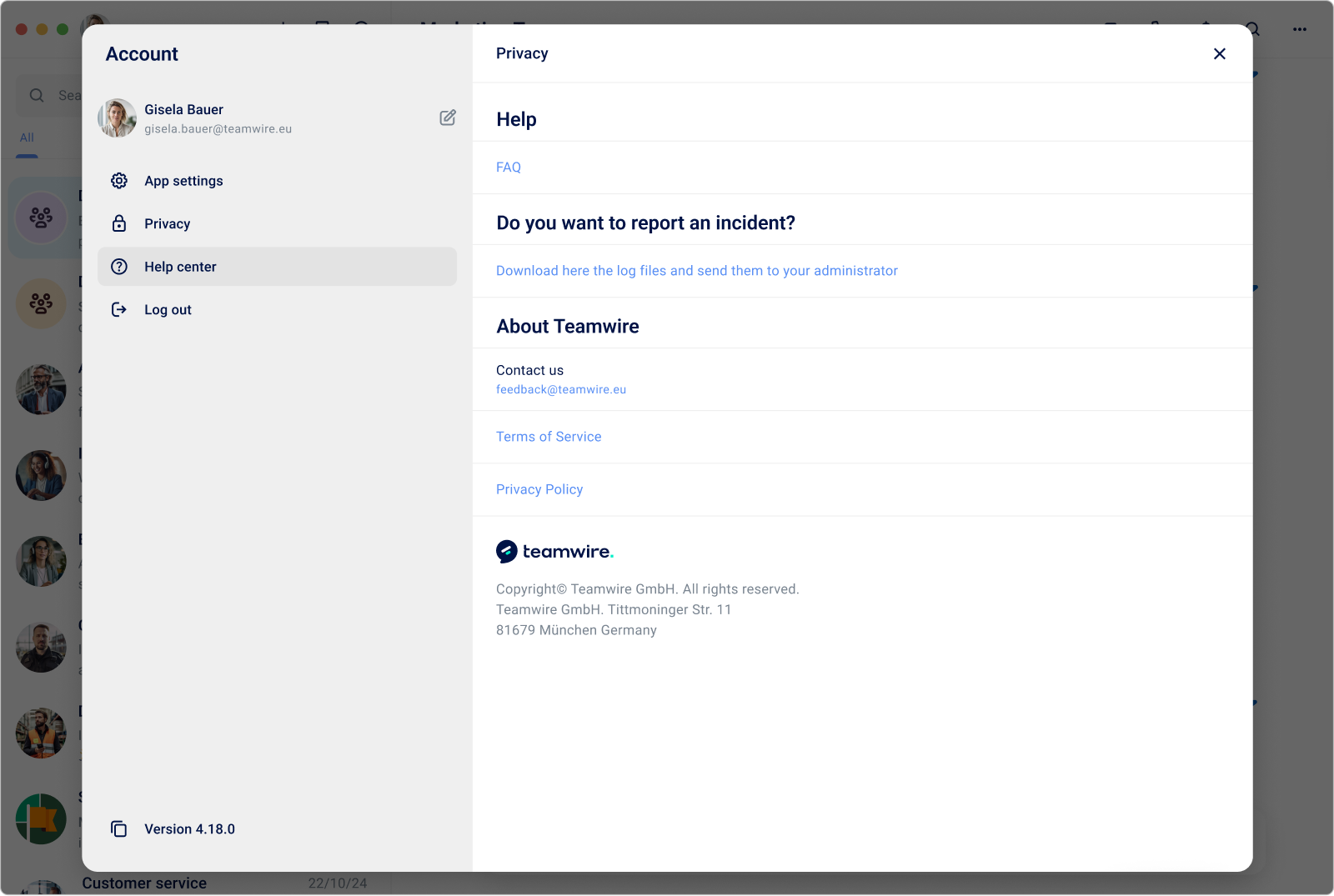
In case you experience some odd behaviour by Teamwire without getting an error message, you can visit the Help Center to obtain your logfiles.
Open the drop-down menu  next to your name and select Help Center. You will find an option called Download the logfiles and send them to your administrator. Clicking this option will open your file explorer to export and save an archive file (.zip) with the required logs.
File explorer
The logfile can also be obtained manually with your file explorer. Depending on your operating system, the file is stored in different directories as listed below.
Windows
On Windows the logfile is stored at %LOCALAPPDATA%\teamwire\logs\
resp. C:\Users\USERNAME\AppData\Local\teamwire\logs\
macOS
On macOS the logfile is stored at ~/Library/Application Support/teamwire/logs/
Linux
On Linux the logfile is stored at ~/.config/teamwire/logs/
In the error screen
When running into a problem, Teamwire will show an error message and block your app interface.
This screen provides an option to Download the logfiles and send them to your administrator.
Clicking this option will open your file explorer to save an archive file (.zip) with the required logs. The file tracks all
- incidents during the registration routine.
- high level incidents caused by the app itself.
- low level incidents not caused by the app's code, e.g. file or directory permissions.